
お久しぶりです。とあるたけです。
ここ数年、スマホかブラウザのメーラーを使うことが多かったのですが、とある用事でOutlookを使うことになりました。
久しぶりに起動してみるとこんな表示が。
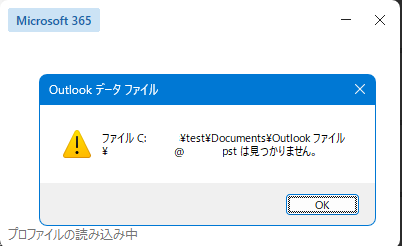
これは!中学生に使っていた無料tldの独自ドメインメアド…!
メアドどころかドメインはとっくの昔に放棄しており、現在は使っていません。
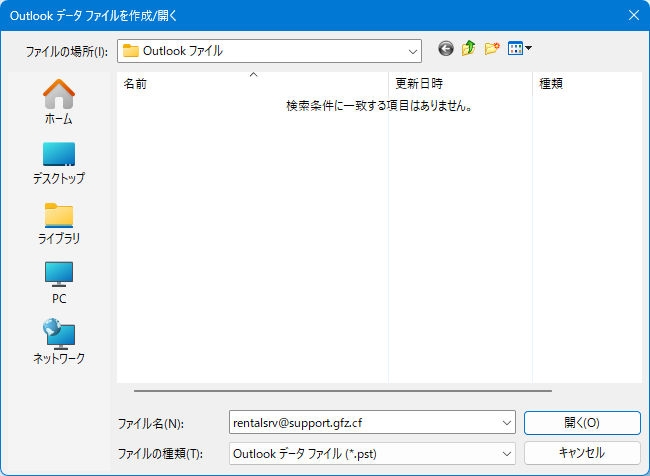
OKを押すと.pstファイルを選択するウィンドウが開きますがファイルは見当たりません。
SSD入れ替えかドキュメントパスを変えたときに消したのかもしれません。
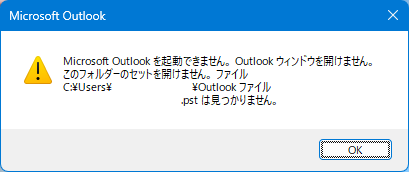
最終的に「Microsoft Outlookを起動できません。 Outlookウィンドウを開けません。このフォルダ―のセットを開けません。」という注意ダイアログウィンドウが表示され、OKを押すとアプリが閉じます。
簡単に修正できたので、ここに備忘録として残しておきます。
環境
Windows 11 Pro (25H2)
Microsoft Outlook® for Microsoft 365 MSO (バージョン2601 ビルド16.0.19628.20204) x64
手順
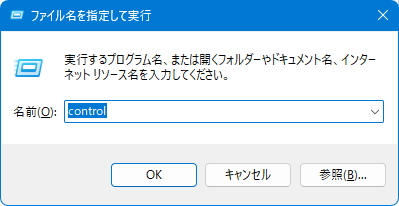
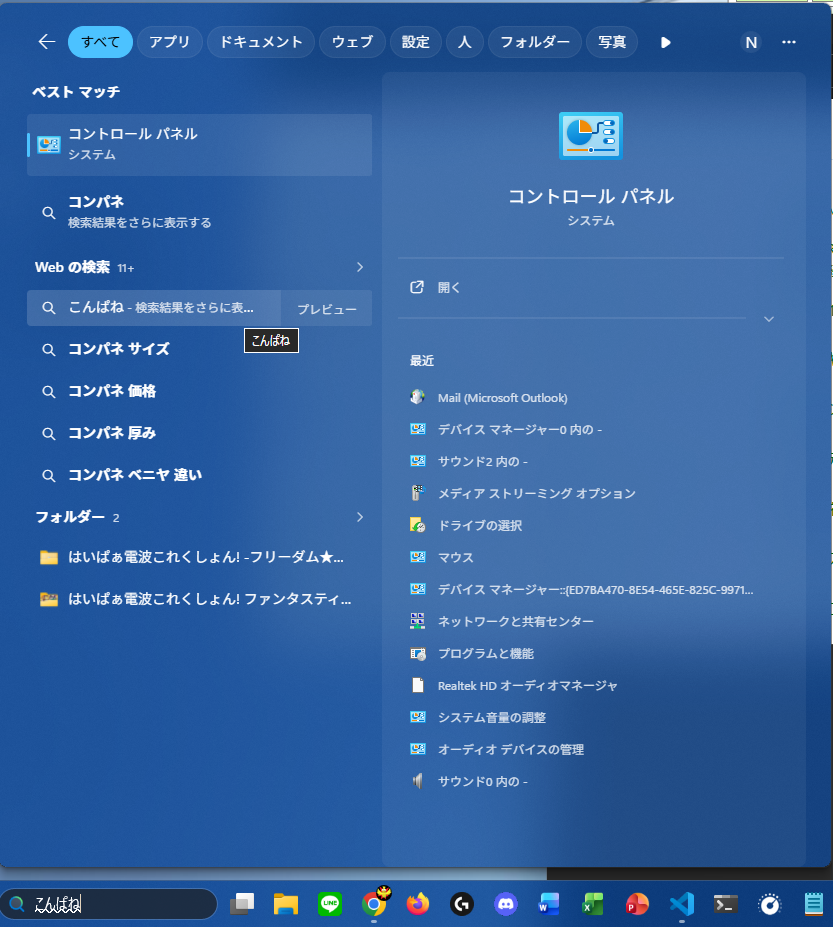
コントロールパネルを起動
Windowsキー + 「R」キーを同時押しして「control」と入力しEnter押すか、
タスクバーの検索ボックスから「コンパネ」とかで検索するとヒットするので、「開く」を押して開いてください。
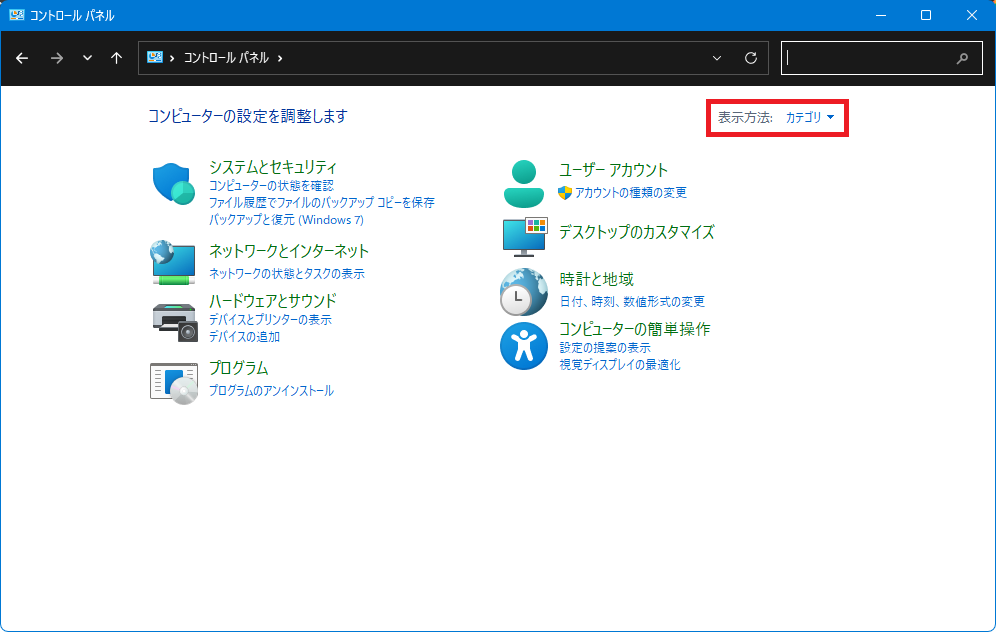
表示方法を「大きいアイコン」に変更
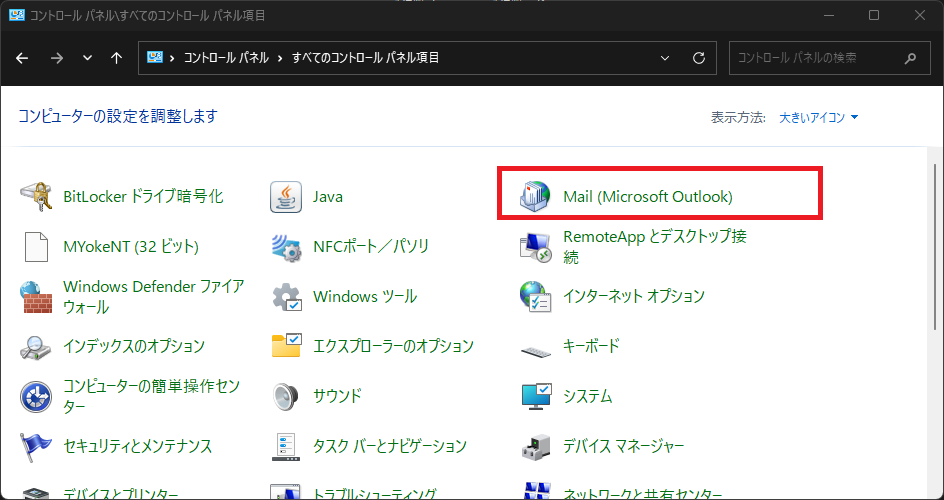
「Mail (Microsoft Outlook)」をクリック
表示される順序や項目は、環境によって変わると思います。
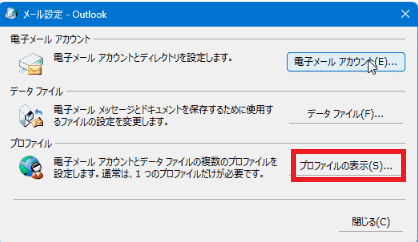
「プロファイルの表示(S)…」をクリック
下画像のマウスのポインターの位置は気にしないでください。
環境によってはこの画面が表示されず、次項が表示されるかもしれないです。
プロファイル設定を削除
下画像の赤枠部分から、Outlook起動時のエラーに表示されたメールアドレスを選択し、削除を押してください。
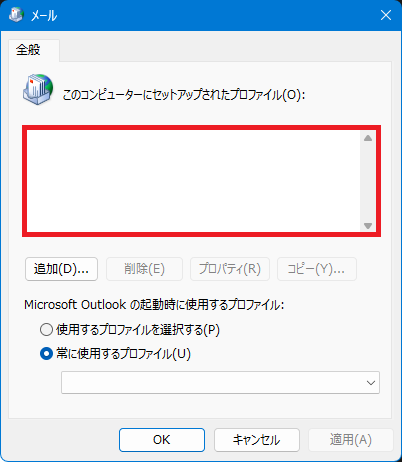
これで完了です。
原因
自分の場合、Cドライブを新しいSSDに移行した時かドキュメントフォルダーをDドライブに変更したときに削除したのが原因だと思います。気を付けましょう。
参考



コメント